Que Claude edite tus Reels
Grabas, le pasas tus videos a Claude y te regresa el Reel listo para publicar. Así edité este: le pasé 11 minutos de video y me regresó 46 segundos.
- Cortes
- Subtítulos
- Gráficos
- Animaciones
- Portada
Si me escribiste “PULPO”, esto es lo que te prometí.
Editado por Claude
Cómo funciona
Tres pasos. El primero solo lo haces una vez.
Arma tu skill
Contestas 5 preguntas sobre cómo te gusta que se vea y te doy un mensaje. Lo pegas en Claude y queda instalada.
2 minutos, una sola vezPásale tus videos
Le dices en qué carpeta están y qué quieres. Antes de editar te enseña qué partes va a usar.
Un mensajeRevisa y publica
Te entrega el video terminado y la portada. Si algo no te gusta, se lo dices y lo cambia.
Tú decidesAntes de empezar
Necesitas
- Claude de pago. Pro, Max, Team o Enterprise.
- La app de escritorio de Claude. Para que pueda ver tus videos. Si ya usas Claude Code, también sirve.
- Tus videos en vertical. Tú hablando a cámara, con o sin tomas de apoyo.
Si a tu computadora le falta algo para procesar video, Claude te dice qué instalar la primera vez.
No necesitas
- Saber editar
- Saber programar
- CapCut ni otro editor
- Pagar otro programa
Arma tu skill
Escoge cómo quieres que se vean tus videos. Al final te doy un mensaje para pegar en Claude y él se encarga del resto.
¿Quieres editar como yo o con tu propio estilo?
Cómo pedirle las cosas
Ya instalada, háblale normal, como a un editor. Copia el mensaje que necesites y cambia lo que está en naranja.
Editar un video completo
Ya grabaste y quieres el Reel listo.
“Edita mi Reel con la skill. Mis videos están en la carpeta Videos/martes. Antes de editar, enséñame qué partes vas a usar.”
Solo cortes y subtítulos
Quieres algo rápido, sin gráficos.
“Edita los videos de Videos/martes solo con cortes y subtítulos. Sin gráficos ni animaciones.”
Un gráfico cuando mencionas algo
Nombras una app, un precio o una cifra.
“Cuando digo “WhatsApp”, pon una notificación con su logo debajo de mi cara mientras lo digo.”
Animación a pantalla completa
Explicas algo que se entiende mejor viéndolo.
“En la parte donde explico cómo me llegan los pedidos, cambia a una animación a pantalla completa que lo muestre paso a paso. Que mi voz siga sonando.”
Que se vea como los míos
Te gustó el estilo de esta página.
“Usa gráficos de vidrio estilo iPhone, subtítulos con la palabra clave en amarillo y animaciones sobre fondo crema, como los Reels de Diego Partida.”
Cambiar algo
Ya te lo entregó y algo no te gusta.
“En el segundo 12 el subtítulo dice mal mi marca: es Café Lunar. Corrígelo y vuelve a hacer solo esa parte.”
La portada
Para que tu Reel se vea bien en tu perfil.
“Hazme 3 portadas para este Reel con el título “Así edito en 5 minutos”.”
Que se acuerde de lo que te gusta
Algo quedó perfecto y lo quieres siempre así.
“Me gustó el color y las tarjetas de vidrio. Anótalo en mi skill para los siguientes videos.”
Qué hace por dentro
Para curiosos. No necesitas saber nada de esto para usarla. Todo sale del Reel de arriba.
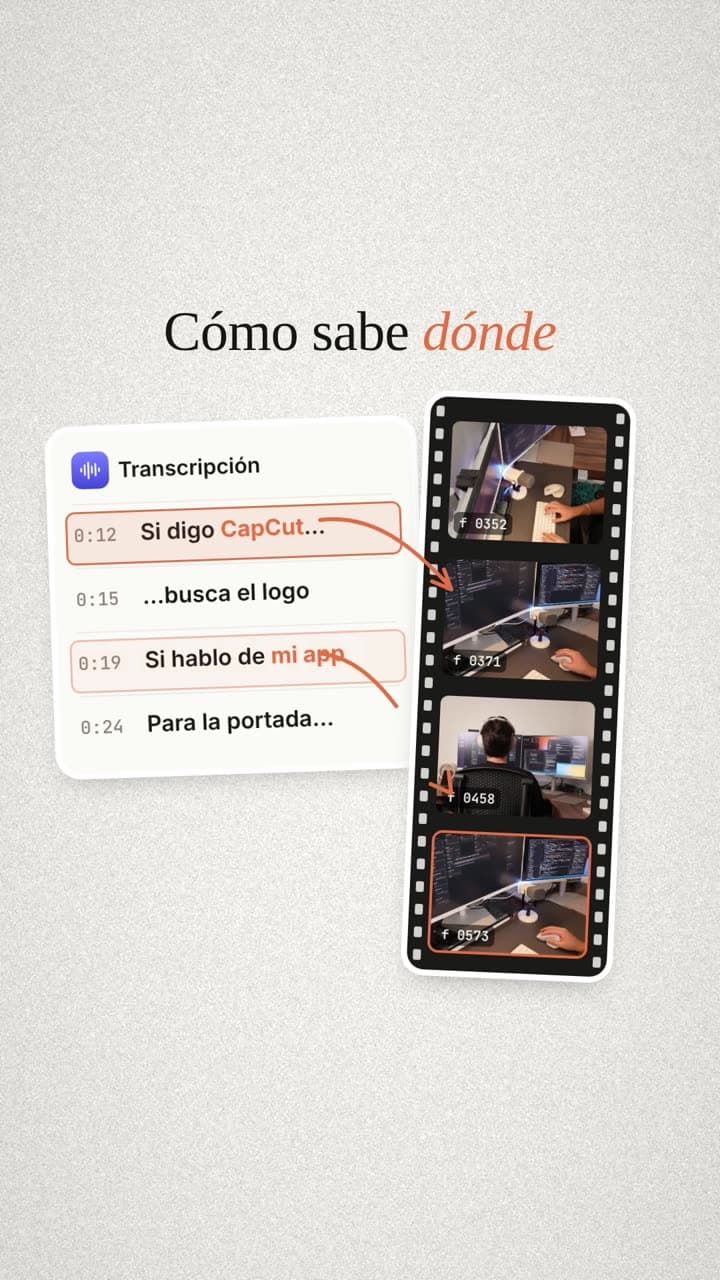
Escucha todo lo que dijiste
Convierte tu voz en texto y ahí ve qué repetiste, dónde te trabaste y qué palabras escuchó mal.
- 0:00La usaAsí se veían mis vídeos cuando los editaba yo, una hora, subtítulos, cortes y nada más.→ se queda solo con la parte buena: del 0:09 al 0:15
- 0:20Se trabóAsí se veían mis vídeos cuando los editaba yo, una… Así se veían mis vídeos…
- 0:29RepetidaMe tardaba una hora, sus títulos, cortes y prácticamente nada más.
- 0:39RepetidaY la verdad es que no sé editar.
- 0:49RepetidaYo no edité éste, lo editó Cloud.
- 1:01La usaLa verdad es que no se editar.
- 1:02La usaAsí se ve éste y no lo toqué yo.
- 1:04La usaLo editó Cloud.→ lo corrige: “Cloud” → Claude
Se queda con tus mejores partes
Grabé 11 minutos con muchas repeticiones. Usó solo lo naranja.
Corta sin que salgas parpadeando
Revisa tu cara cada décima de segundo alrededor de cada corte y corta justo antes de que cierres los ojos.
Pone todo donde Instagram no lo tapa
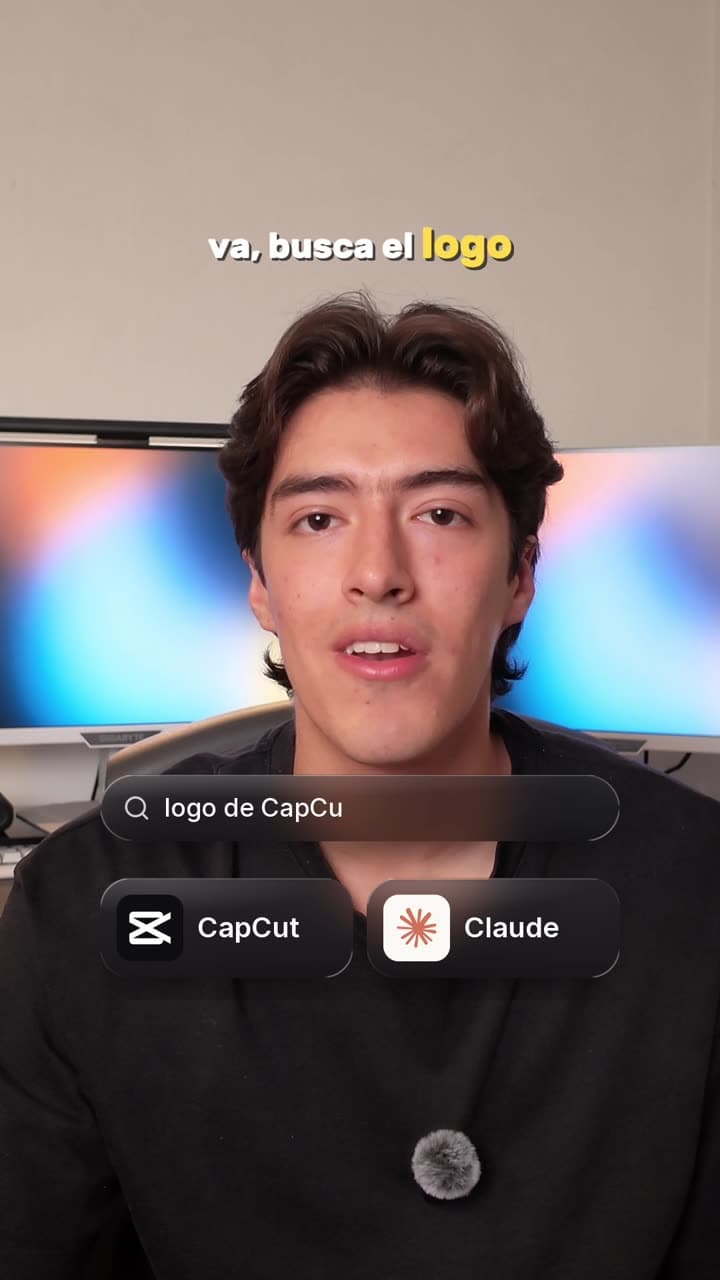
Instagram tapa partes del video con sus botones y textos. Claude acomoda los subtítulos y los gráficos fuera de esas zonas.
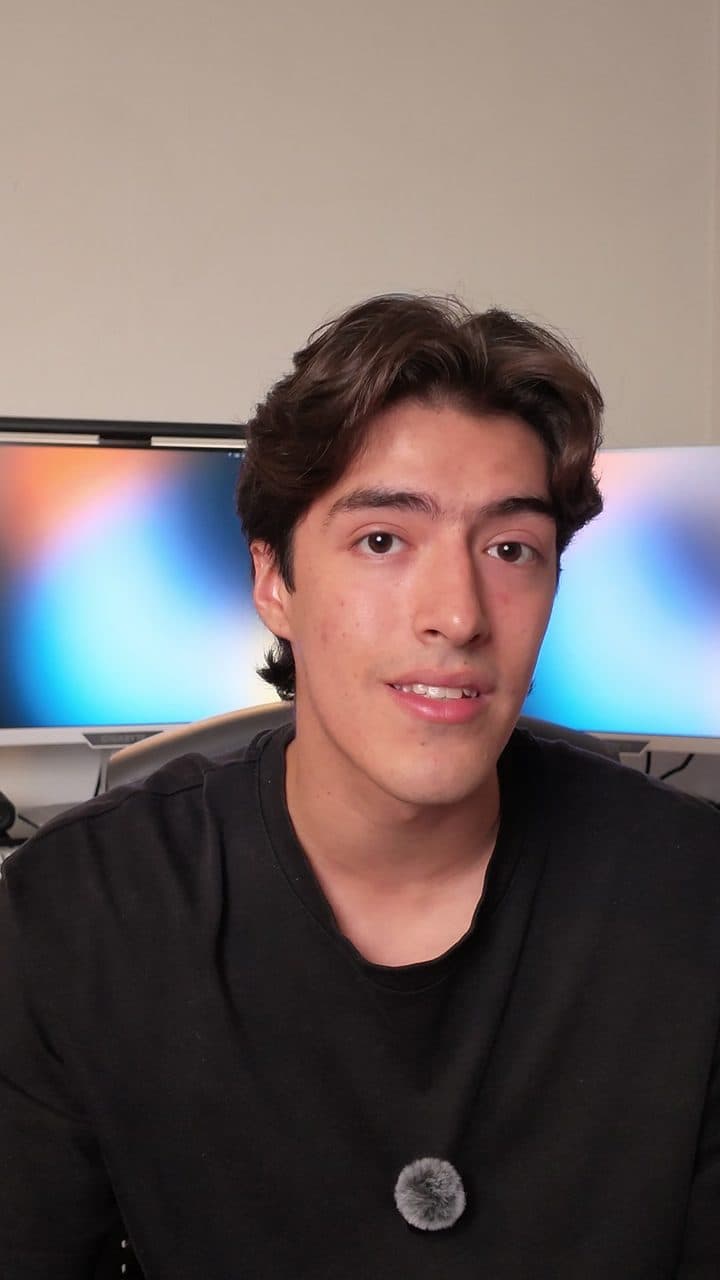
- 1Subtítulos arriba de la frente. Ahí no tapan tu cara ni chocan con nada.
- 2Gráficos en el pecho. Nunca sobre tus ojos ni tu boca.
- Lo rayado lo tapa Instagram: la hora arriba, el texto del post abajo y los botones de la derecha. Ahí no pone nada.
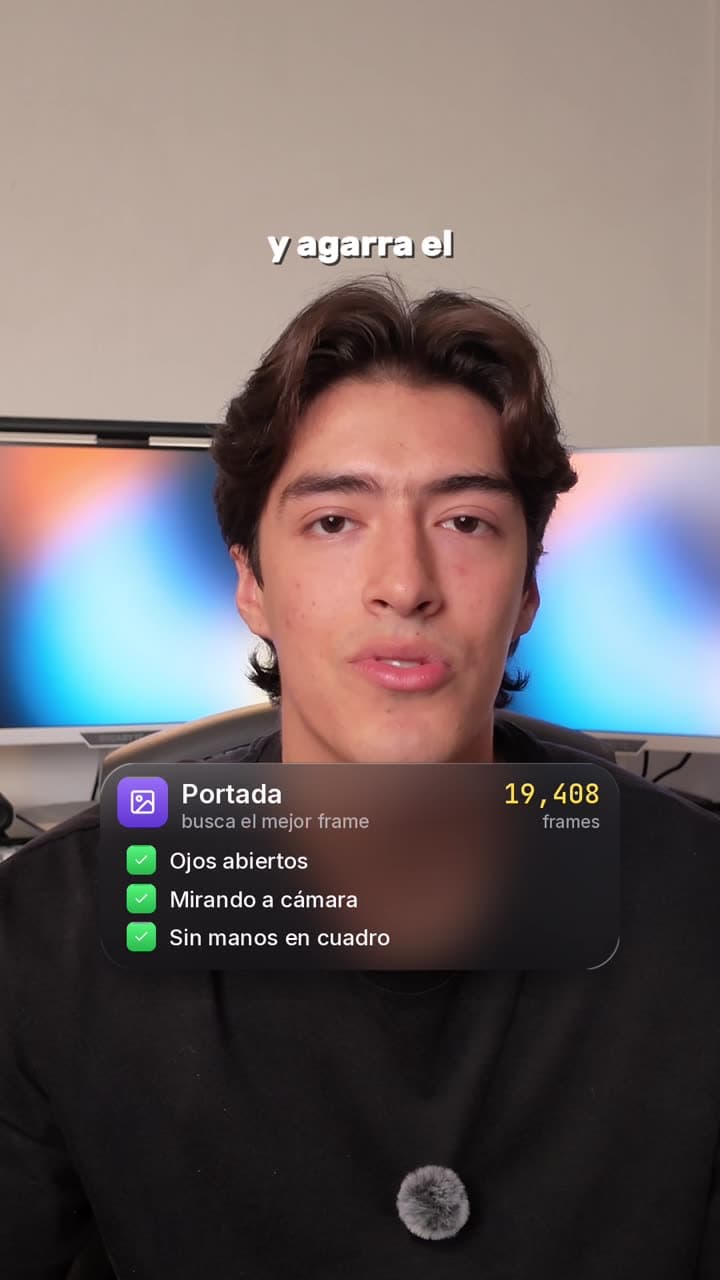
Te propone la portada
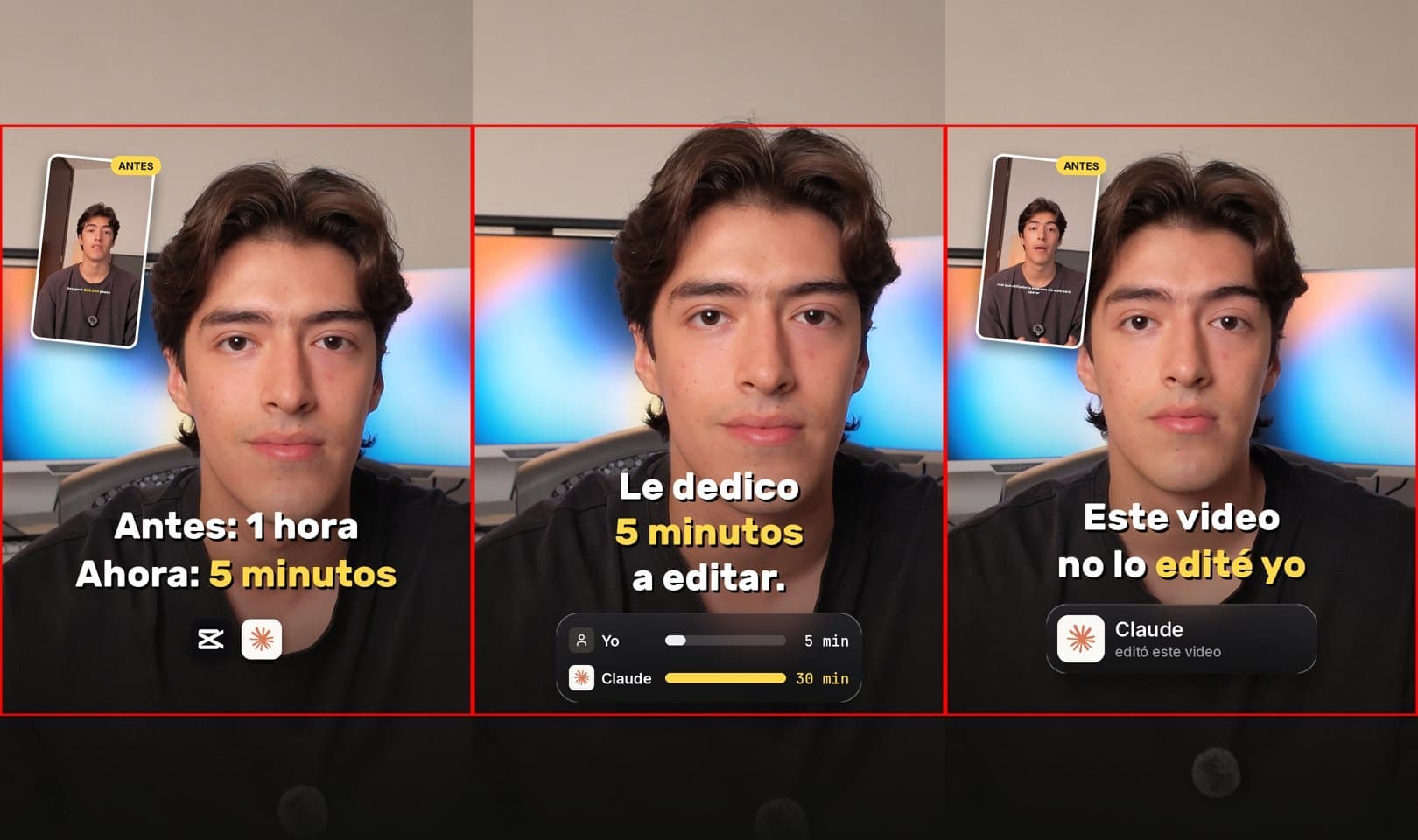
Busca un momento en que estés viendo a cámara, con los ojos abiertos y sin las manos enfrente. Descarta el resto y te da opciones con el título.
El resultado
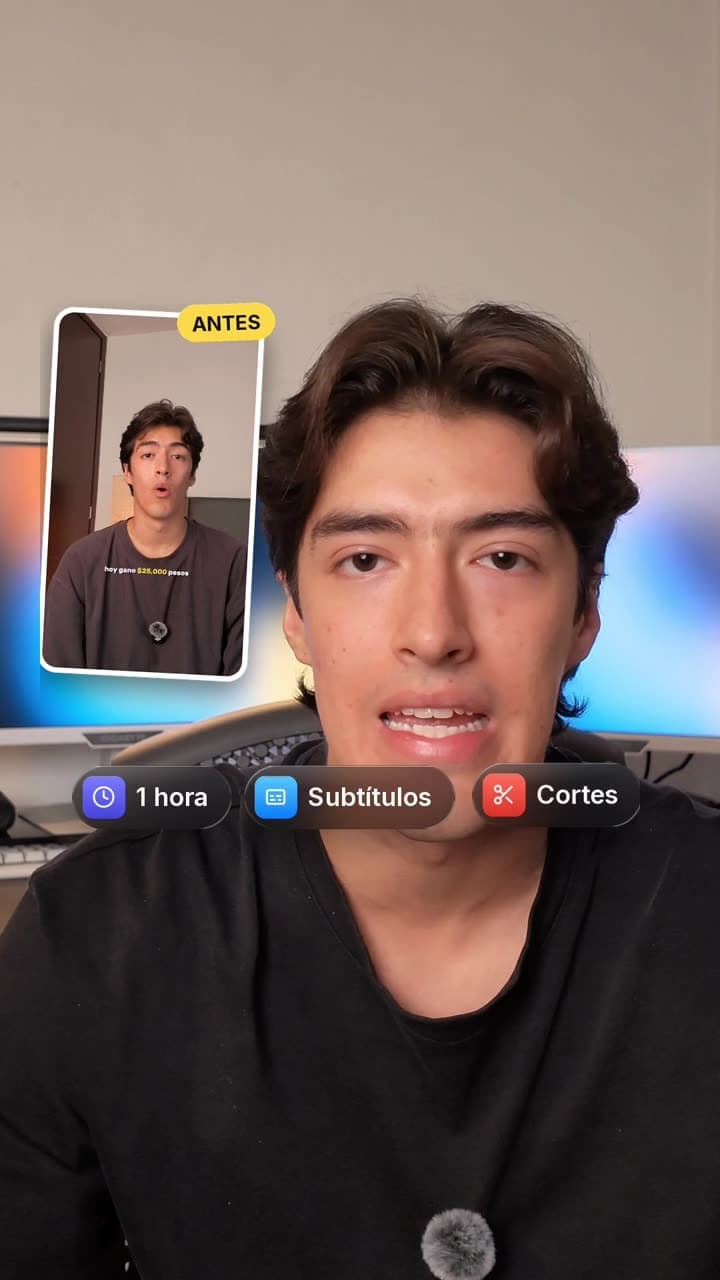
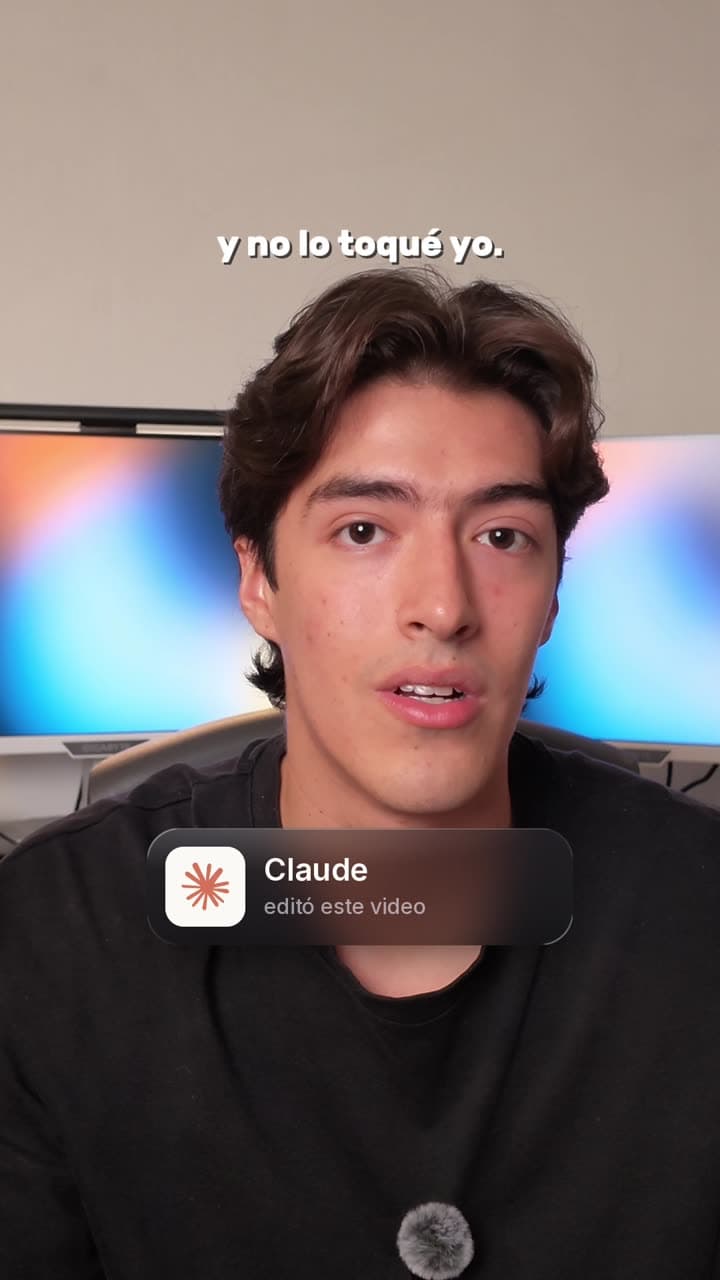
Esto es lo que salió. Yo solo lo revisé y lo publiqué.
Preguntas frecuentes
¿Cuánto tarda?
De tu lado, pedírselo y revisarlo. Claude tarda más o menos 5 minutos en escuchar 10 minutos de video y unos 2 en armar el video final. Los primeros videos llevan más vueltas, hasta que aprende tu estilo.
¿Cuánto cuesta?
La skill es gratis. Lo que sí necesitas es un plan de pago de Claude.
¿Necesito CapCut?
No. Claude te entrega el video terminado. Si ya editas en CapCut de escritorio y quieres retocar a mano, en el cuestionario escoge “Dentro de CapCut” y trabaja sobre tu proyecto.
¿Funciona en Windows?
Yo la uso en Mac. El video terminado sale con herramientas que también existen en Windows, pero ahí no lo he probado. Si algo falla, Claude te lo dice.
¿Sirve para TikTok y YouTube Shorts?
Sí. Es el mismo formato vertical y deja libres las zonas que tapan las tres apps.
¿Qué no puede hacer?
No oye: mide el audio, pero no sabe si un sonido queda bonito, así que los efectos de sonido los escoges tú. No adivina tu estilo: el primer video lleva varias vueltas de “esto sí, esto no”. Pídele que lo anote y cada video sale más rápido.
Descargar la skillZIP con SKILL.md y script19 KBGratisSin dejar tu correo
¿Prefieres instalarla a mano? El código está en GitHub.
Yo no aprendí a editar. Aprendí a decirle qué quiero y a dejarlo escrito.